

Las etapas
Una tarjeta puede marcarse como Perdido desde cualquier etapa.Cómo avanzan las tarjetas
- Manualmente — arrastra la tarjeta en el tablero, o usa Avanzar y Mover etapa en su ficha. Los leads usan el mismo menú Mover etapa, así que puedes llevar un lead directamente a Cualificado.
- Automáticamente — tras una llamada del agente de voz, una tarjeta puede pasar a Cualificado o Perdido según el resultado; si un cliente no acude a su cita, la automatización la mueve a No asistió. El tablero se actualiza en tiempo real cuando los agentes actúan.
No asistió es deliberadamente estable: reservar una nueva cita no devuelve la tarjeta a Programado. Tú decides cuándo termina la recuperación.
La ficha de una oportunidad
Haz clic en una tarjeta para abrir su ficha, con las pestañas Resumen, Tareas, Citas, Mensajes, Archivos y Actividad.- Tipo de expediente — cada oportunidad lleva su tipo; sin clasificar aparece como Triaje. Al asignar un tipo se genera automáticamente su lista de captación (las tareas de ese tipo de caso). Si cambias el tipo, puedes Regenerar la lista de captación o Mantener tal cual.
- Resumen — prioridad, etiquetas, cita, fuente y notas del equipo. Si hubo una llamada del agente, verás su resumen, el sentimiento, si quedó Calificado y la grabación con transcripción sincronizada.
- Mensajes — responde al cliente por su canal (WhatsApp, correo…) sin salir del pipeline.
- Menú de la ficha — Cerrar lead… (eligiendo el motivo: sin interés, fuera de jurisdicción, precio, sin respuesta…), Marcar como perdida…, Abrir en Bandeja y más.
Quién lleva cada oportunidad
Cada oportunidad tiene un estado de Propiedad. Ese estado decide si el agente de IA responde al cliente o si se aparta para que lo haga una persona del despacho. La propiedad es de cada oportunidad, no del contacto.Cómo funciona la propiedad de las oportunidades
Esta regla se aplica a los agentes que trabajan oportunidades. Los agentes de Atención al cliente siempre responden, porque atienden a clientes con expediente abierto.
Cuando el agente pide una persona
El agente escala cuando el caso necesita a alguien del despacho. Puede ocurrir en una conversación de WhatsApp o correo, o al terminar una llamada del agente de voz, en cualquier etapa. Juryo elige a quién se lo pide en este orden:- La persona ya asignada, si la oportunidad está en Colaboración.
- El abogado de reserva del tipo de caso, en Ajustes → Escalaciones.
- El abogado de reserva de Oportunidades, en la misma página.
- El Responsable de escalado de los ajustes generales.
- Si ya hay una solicitud abierta, un nuevo escalado solo actualiza el motivo y el resumen.
- Si la oportunidad ya está en Solo humano, el agente no crea ninguna solicitud. Una persona ya lleva el caso.
Responder a una solicitud
Mientras la solicitud está abierta, verás un aviso ámbar en la pestaña Resumen de la ficha y en la pestaña de detalles de la Bandeja. Muestra a quién se ha pedido, cuánto tiempo lleva esperando, el motivo y el resumen del agente.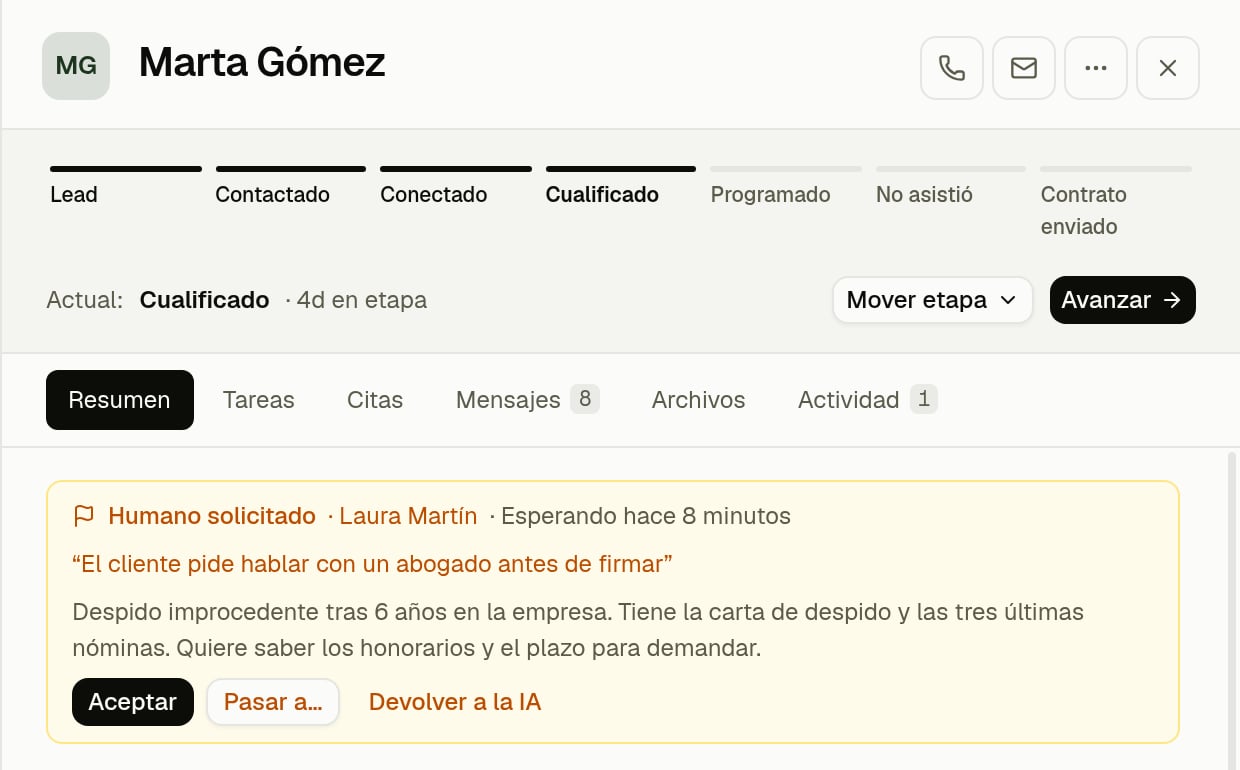
El aviso de solicitud en la pestaña Resumen de la ficha
La solicitud también aparece en la lista Pendiente del Panel. Selecciónala para abrir un panel lateral con el motivo, el resumen y los botones Aceptar y Pasar a…. Al aceptar se abre la oportunidad. Devolver a la IA solo está en la ficha y en la Bandeja, donde ves la conversación. La pestaña Historial guarda el resultado: Aceptado o Devuelto a la IA.
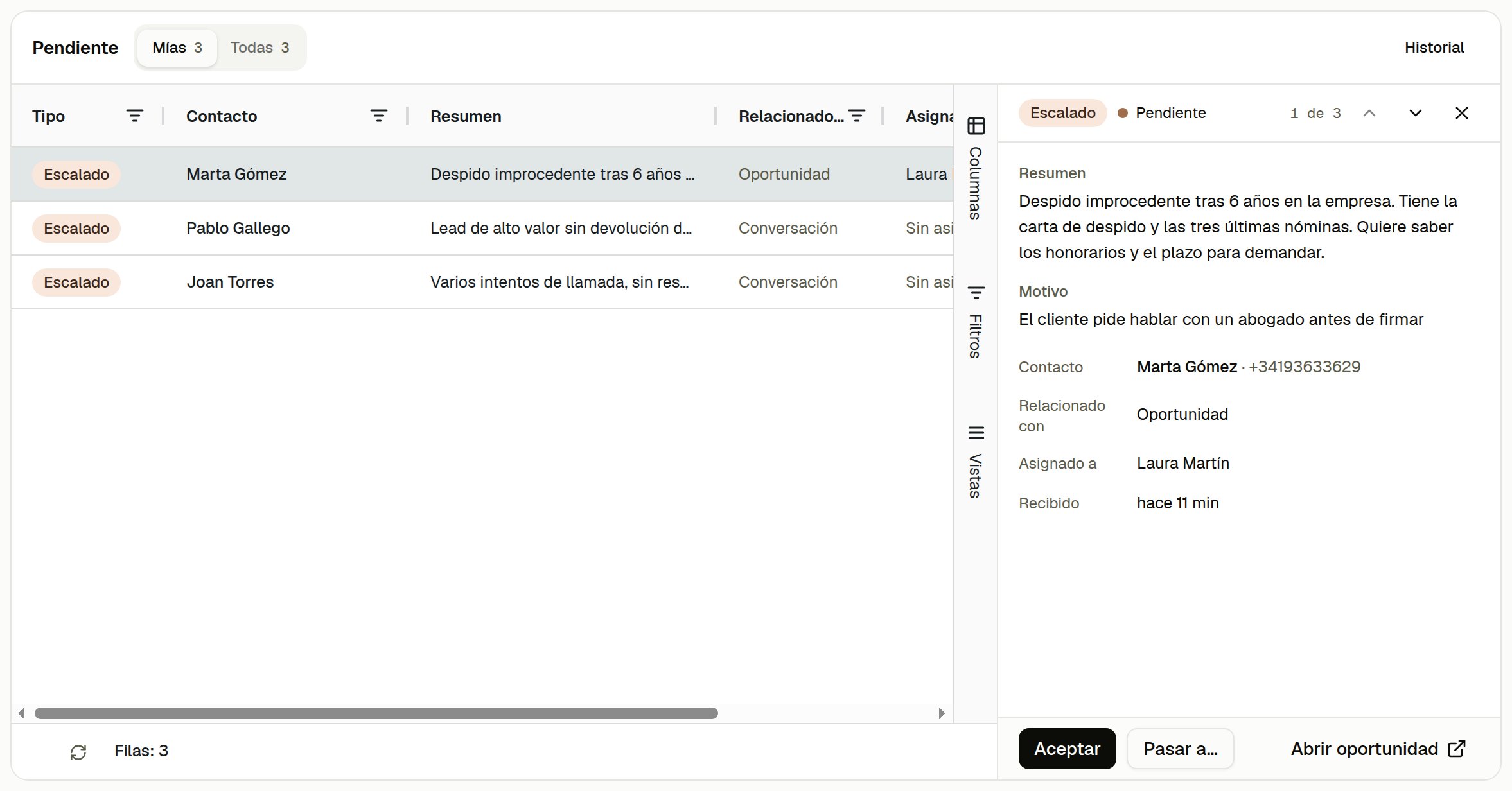
La misma solicitud en la lista Pendiente
Cambiar la propiedad a mano
El campo Responsable, en los Detalles de la ficha y en la Bandeja, muestra el nombre y el estado, o Solo IA si no hay nadie. Ábrelo para cambiar la propiedad sin esperar a un escalado.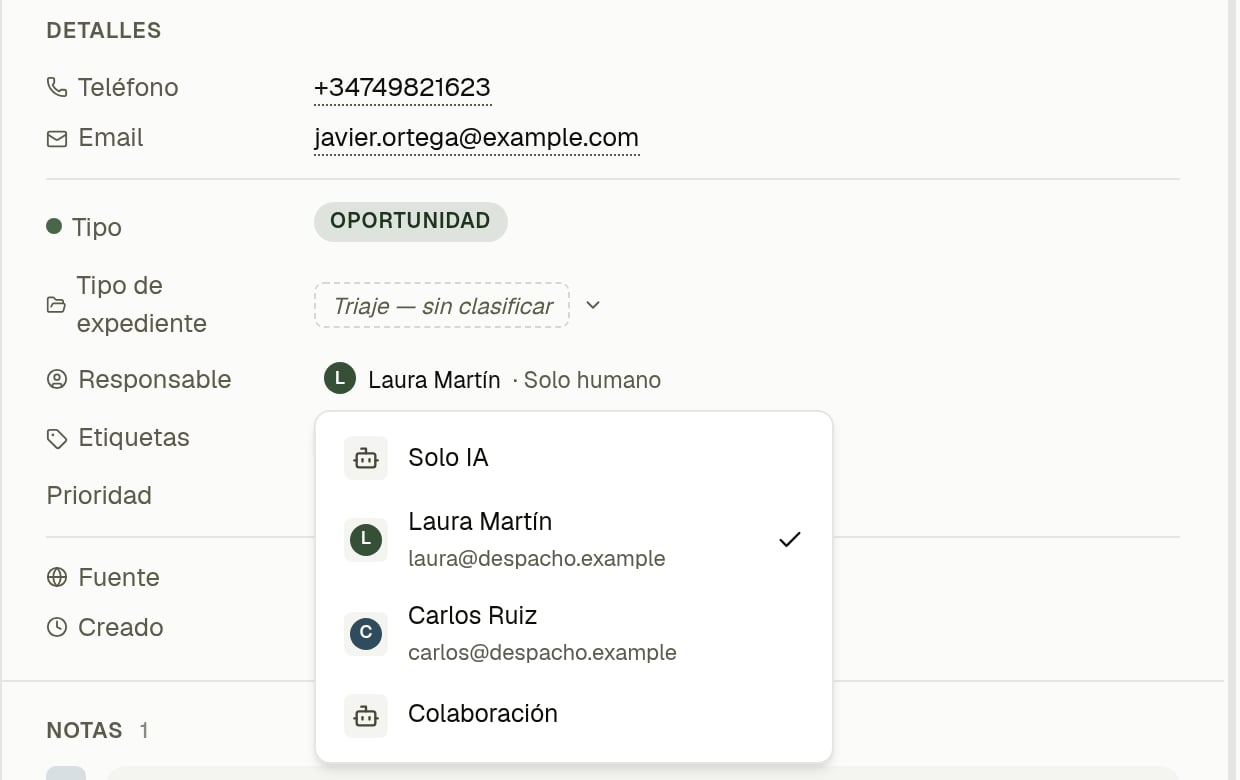
El campo Responsable de una oportunidad en Solo humano
Con una solicitud abierta, el campo Responsable no se puede cambiar. Usa los botones del aviso.
En el tablero, la lista y la actividad
- Tablero: las tarjetas con una persona asignada o una solicitud abierta muestran el estado y el avatar. Las tarjetas en Solo IA muestran un icono de robot. Humano solicitado aparece en ámbar.
- Filtros: Propiedad filtra por estado y Asignado a por persona. Elige Solo IA en Asignado a para ver las oportunidades sin persona asignada.
- Lista: las columnas Propiedad y Asignado a muestran lo mismo.
- Actividad: cada cambio queda registrado, por ejemplo Escalado solicitado a…, Traspaso aceptado, Traspaso reasignado, Solo humano activado, Colaboración activada, Devuelto al asistente y Responsable asignado.
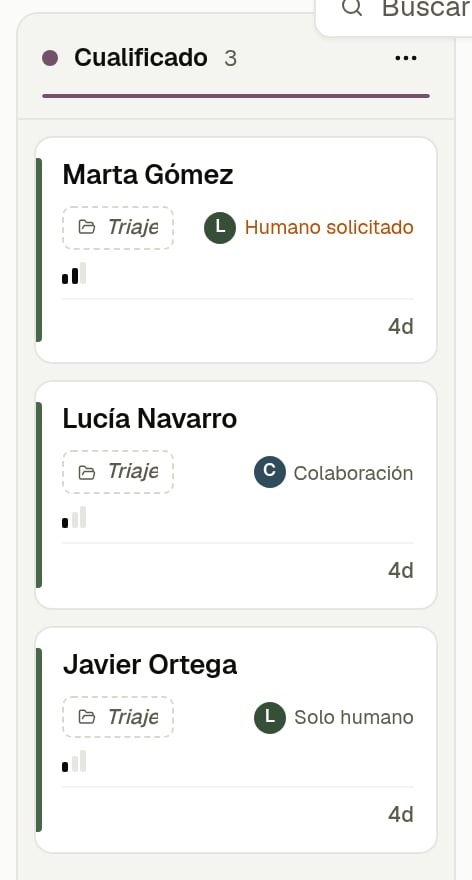
Tarjetas con su estado de propiedad
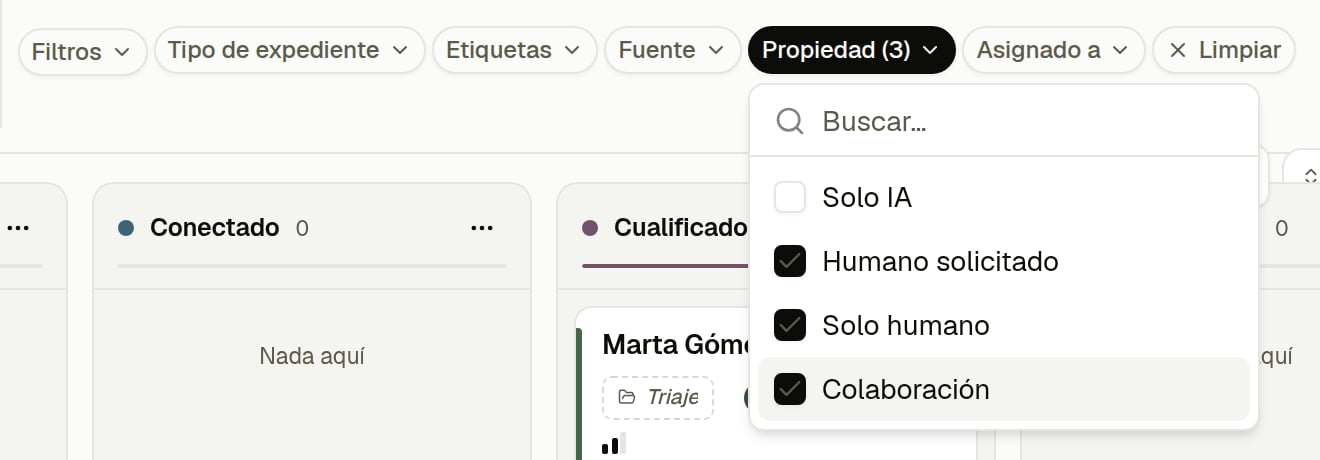
El filtro Propiedad
Avisos
La persona a la que se pide el caso recibe un aviso en la app, por correo y por Slack en cuanto se hace la solicitud. Si nadie responde, Juryo se lo recuerda a los 15 minutos y a la hora. Cada mañana a las 09:00 (hora de Madrid), cada persona recibe un solo resumen con las solicitudes que llevan esperando más de una hora. El primer aviso y los dos recordatorios no siguen tus ajustes de Notificaciones, porque hay un cliente esperando. El resumen de las 09:00 sí los sigue. Puedes desactivarlo ahí.Pausar el agente cuando hay una persona asignada, en los ajustes generales, es una regla distinta. Se aplica a los tickets, no a las oportunidades.